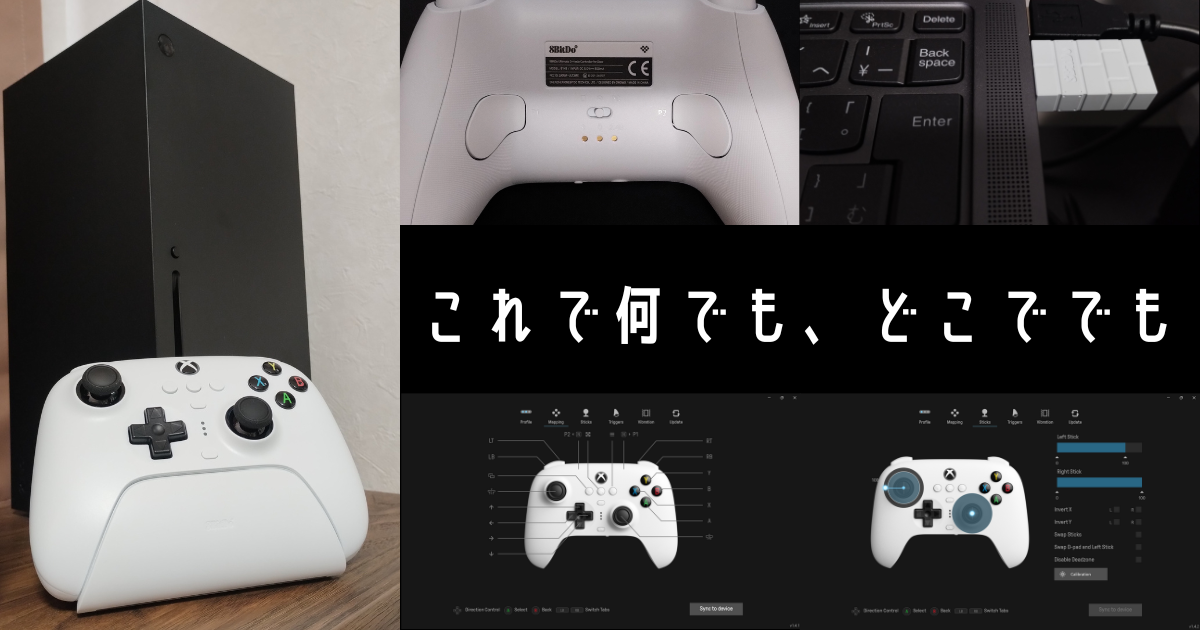
Xboxプラットフォームの強みの一つ、それはデバイスを問わずゲームを遊べること。所有しているゲームやGame PassタイトルをXboxコンソールだけでなく、PCやクラウドでプレイできるのはとても便利です。さて、色々なデバイスで遊べるのは良いものの、その時々でコントローラーを使い分けるのは面倒ではありませんか?
今回ご紹介する『8BitDo Ultimate 3-mode Controller for Xbox』はそんな悩みを解消してくれるだけでなく、Xbox純正コントローラー(以下、純正コン)には無い様々な機能を有する優れもの。この記事では本製品と純正コンとの違いについてご紹介します。
機能面での違い
接続性
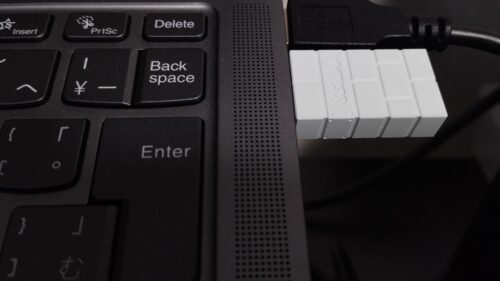
本製品は3種類の接続方式を有しており、USB有線、BluetoothのほかUSBレシーバーを使った2.4GHz無線接続が可能です。ただし2.4GHz無線接続はPCでのみ使用可能なため、残念ながらXbox本体とは有線接続しかサポートされていません。なお少し高くなりますがレア社40周年記念モデルの方はXbox本体との無線接続に対応しています。
接続方法の切り替えはコントローラーの背面にあるスイッチで簡単に切り替えられるため、Xboxとは有線、PCとは2.4GHz無線、スマートフォンとはBluetoothといったように使い分けると、このコントローラー1台で3種のデバイスで利用することが可能です。
バッテリー&チャージングドック
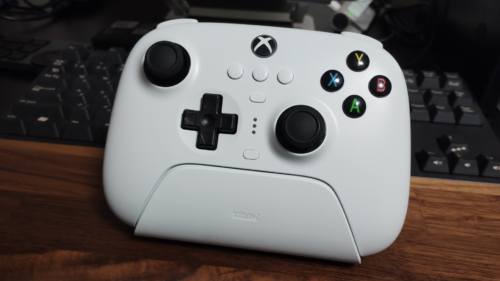
本製品は充電式リチウムポリマー電池を搭載しているので、純正コンのように乾電池を用意する必要がありません。また同梱のチャージングドックのデザインが素晴らしく、コントローラーをセットしたときの収まりがスタイリッシュです。
バッテリーの持続時間は、2.4GHz接続で約20時間、Bluetooth接続で約25時間とのことです。
背面ボタン
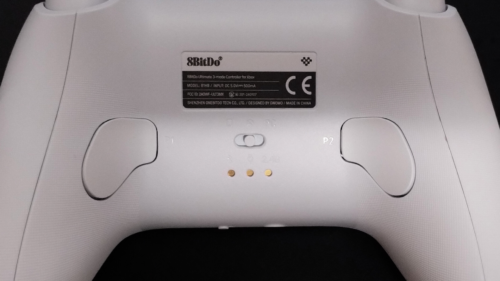
コントローラー背面にはP1/P2ボタンを搭載しており、カスタマイズで様々なボタンを自由に割り付けることが可能です。
ホールエフェクトセンサー搭載
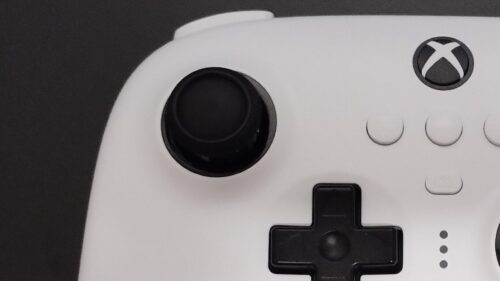
本製品のスティックおよびトリガーにはホールエフェクトセンサーが使用されています。これにより高い精度と耐久性が期待されます。
ヘッドセットの音声調節
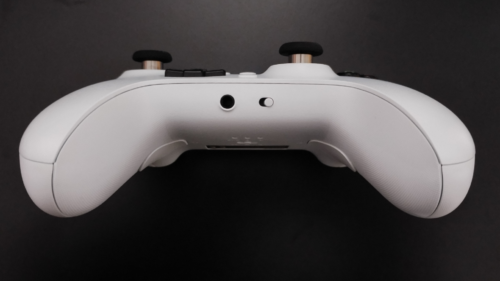
ヘッドセット使用時の各種音声調整を本コントローラー上で行うことが可能です。オーディオジャックの隣にマイクミュートボタンが搭載されている他、設定ボタンと十字キーの同時押しによりマスターボリュームの調整や、チャット音声とゲーム音声のバランス調整が可能になっています。
専用アプリを用いた細かなカスタマイズ
本コントローラーはPC用アプリ『Ultimate Software X』を用いることで、様々な機能の設定や調整を行うことが出来ます。これらのカスタマイズは最大3パターンまで登録でき、設定ボタンを押すことで瞬時に切り替えることが可能です。
ボタンマッピング
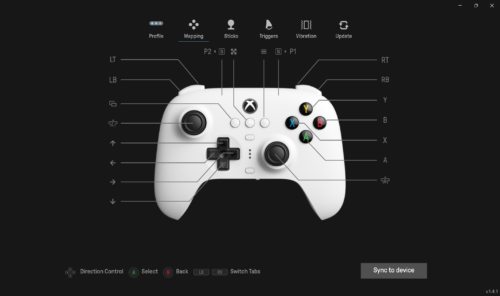
コントローラーの各ボタンの機能を入れ替えたり、背面ボタンに任意のボタンの機能を割り当てることができます。なお本ソフトウェアを使用せずにコントローラー単体でもボタンマッピングの設定を行うことが可能ですが、その場合その変更は一時的なもので接続が切れるとリセットされます。
スティック設定
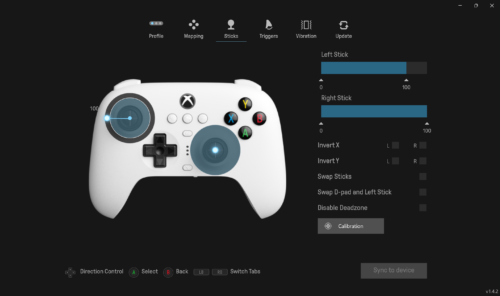
スティック関連の設定は以下の項目があります。
- デッドゾーン調整&無効化
- X(左右)、Y(上下)の入力反転
- 左右スティックの入れ替え
- 十字キーとスティックの入れ替え
- キャリブレーション
デッドゾーンの調整やY軸反転なんかはメリットを感じる方は多いのではないでしょうか。
トリガー設定
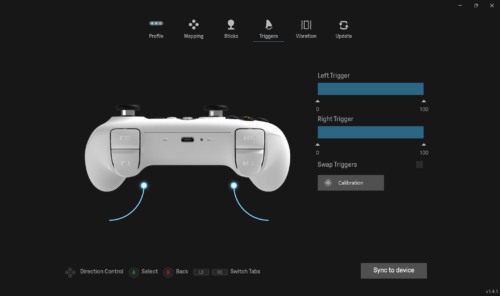
トリガー関連の設定は以下の項目があります。
- トリガーデッドゾーン調整
- 左右トリガーの入れ替え
- キャリブレーション
本製品にはトリガーストップは付いていませんが、デッドゾーン調整をすることで浅く入力しただけで反応するようにすることが可能です。
振動設定
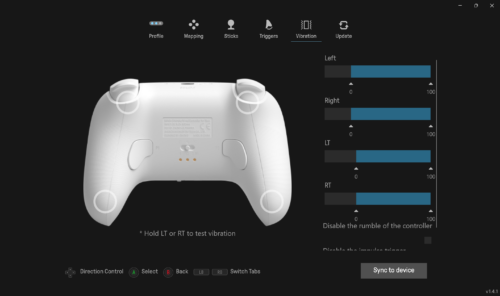
振動関連の設定は以下の項目があります。
- 振動強度設定
- 振動有効/無効設定
本機には本体の左右およびRT/LTトリガーに振動機能が付いており、それらの振動強度を個別に調節することが可能です。
使ってみて気づいたこと
まずはアップデートと校正を
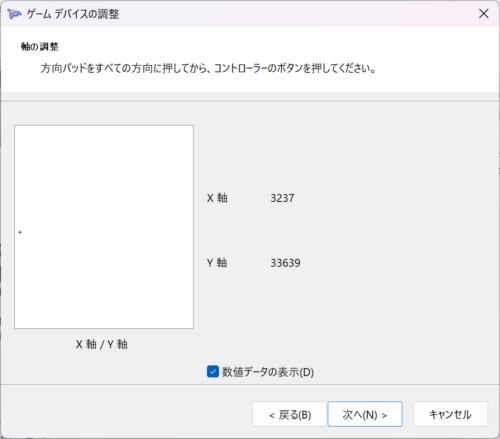
本製品を購入したら真っ先にファームウェアアップデートとスティックおよびトリガーのキャリブレーションをされることを推奨します。私が購入した個体は初期状態では左スティックに異常がありました。上図は左スティックの入力値を確認している画面です。本来左方向に入力したらX軸の値が0まで下がらないといけないところ、約3200までしか入力できない状態でした。ですがキャリブレーションをすることで正常になりました。
背面ボタンの位置はちょうど良い
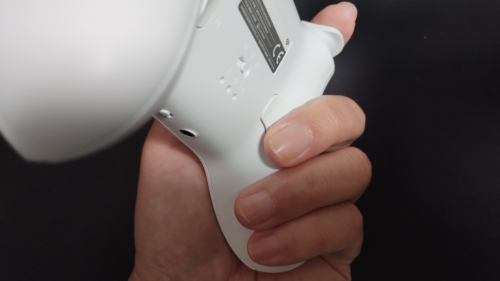
個人差があるかもしれませんが、背面ボタンの位置はちょうど良い位置にあると感じました。自然にコントローラーを握ったときに、無理なく中指で押せる感じです。また、出っ張りも小さいので誤って押してしまうことも少ないと思います。
十字キーが静か
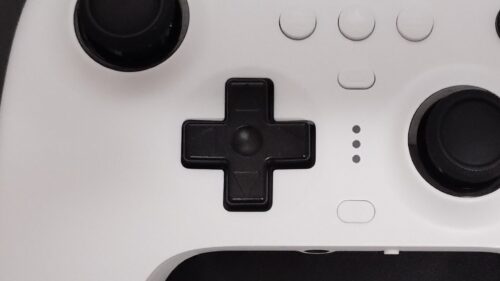
本製品で意外と気に入っているのが十字キーが静かなところです。純正コンの十字キーは「カチカチ」といったクリック音が大きいため、スティックを使わないレトロゲームをプレイする時に煩わしさを感じていました。
トリガーが押しにくい
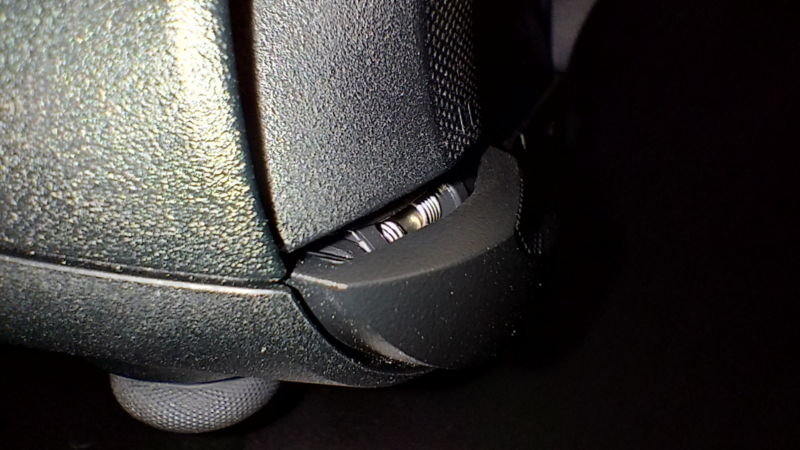
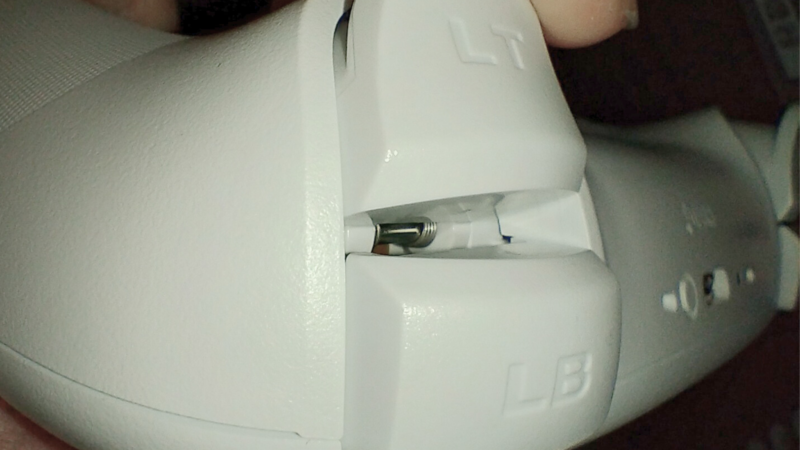
RT/LTの押し心地はかなり違和感を感じました。これはおそらくトリガーヒンジの位置の違いが原因と考えられます。上図のように純正コンはトリガーヒンジがRB/LBの裏に収納されているのに対し、本製品はRT/LTの奥に配置されています。
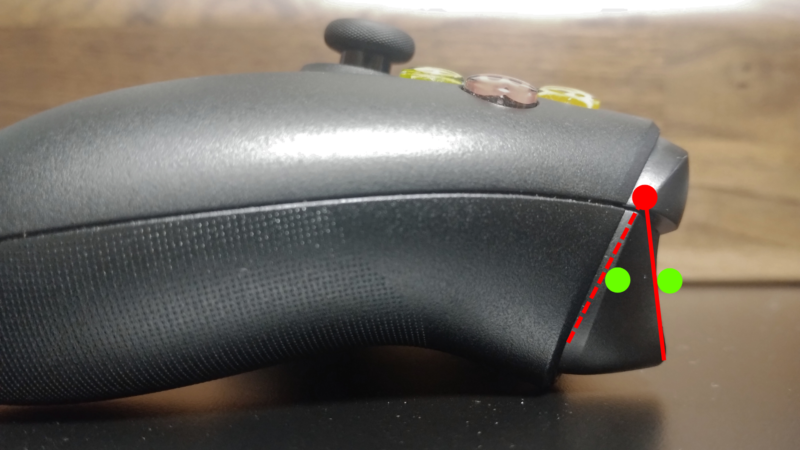
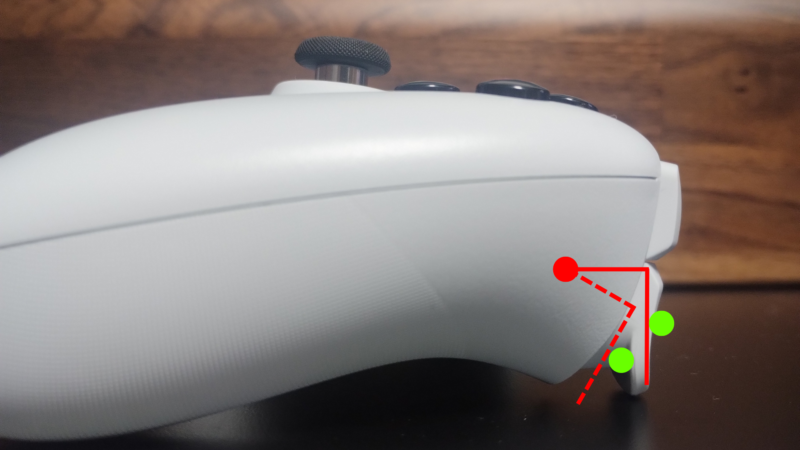
下図はトリガー操作時の指の動きを示しており、赤丸がヒンジの位置、緑丸が指の位置を表しています。純正コンの場合、指の位置はほぼ水平に手前に移動するのに対し、本製品の場合は手前下方向にも移動する形になっています。なのでトリガーを「引く」というよりも「引き下げる」というイメージです。
AとBを間違って押すかも?
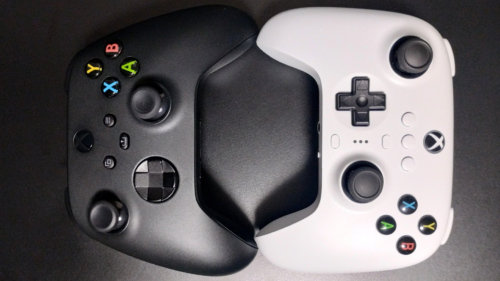
純正コンはハの字型にグリップが広く突き出していますが、本製品はグリップの角度が狭くなっています。個人差はあると思いますが私が自然にグリップを握ったときに右手の親指はBボタンの位置に来ます。そのためか本製品を使い始めたころ、Aボタンを押しているつもりがBボタンを押していたことがありました。ただ、これは慣れれば問題無いかもしれません。
まとめ
私の感想
私は本製品をセールで約6,600円で購入することができたので、かなりコスパの良い買い物ができたと感じています。普通に購入すると10,000円近くしますから。今後、私がこのコントローラーをどのように使っていくかというと主にPCやスマホ/タブレットでの使用になると思います。やはりXbox本体と無線接続できないのでXbox本体で遊ぶときは純正コントローラーを使用するつもりです。ただ、背面ボタンを使いたいゲームや十字キーを多用するゲームでは本製品を使うかなと思います。
こんな人にオススメ
- 背面ボタンを使いたい
- XboxだけでなくPCでもゲームを遊ぶ機会が多い
- 十字キーを使用するゲームをプレイする
- バッテリーやチャージングドックに魅力を感じる
こんな人にはイマイチ
- Xbox本体でしかゲームを遊ばない
- RT/LTを多用するゲームをプレイする
- 純正コン用に充電式単三電池を所有している