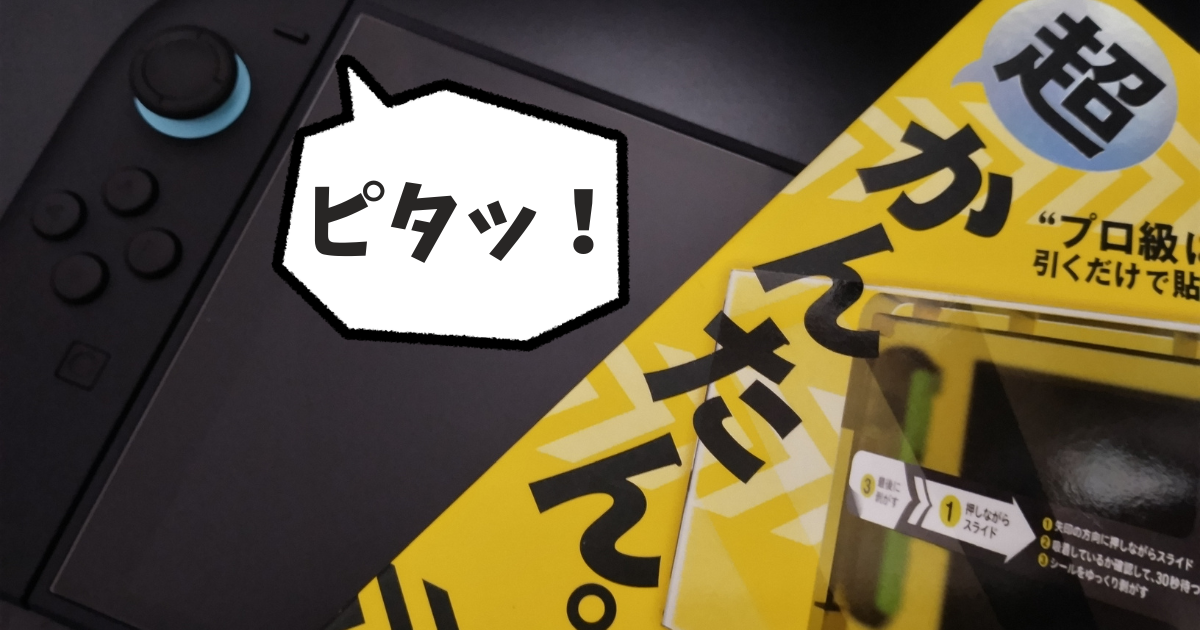
Nintendo Switch 2は携帯型ゲーム機として使用することができるため、液晶画面の傷や割れが心配な方も多いのではないでしょうか。しかし保護フィルムの購入を検討してみても、さまざまな商品があって「どれを選べば良いのか分からない」なんてことはありませんか?
そこで今回ご紹介したいのはベルモンド(BELLEMOND)から出ている『モンスターフィルム』。こちらの商品はフィルムを簡単に貼れるようにするためのガイドフレームが付いており、私のような不器用な人間には非常にありがたい商品です。本記事では本製品の特長と実際の使用方法について紹介いたします。
- ガイドフレーム付きで誰でもピッタリ貼れる
- ブルーライトカットやアンチグレア有無のラインナップが充実
- 2セット入っているので万が一失敗しても安心
ガイドフレーム付きでズレない
本製品の最大の特長は貼り付け作業に使用するガイドフレームが付属しているということです。ガイドフレームはSwitch 2本体にピッタリはまる様になっていて、その状態でフィルムの貼り付け作業が行えるのでズレる心配がありません。私は器用な方ではありませんので、だいたいどっちかに偏ったり傾いたりするのですが、本製品を使用すると簡単にピッタリ貼り付けることができました。
機能違いのラインナップが充実
保護フィルムの中にはブルーライトカットやアンチグレアといった機能を持った製品があります。本製品はシリーズ展開されており、それらの機能の有無をお好みで選択できるようになっています。ちなみに私が購入したのは「アンチグレア」タイプです。私にとっては映り込み防止の重要度が高かったのと、ブルーライトカットにすると映像の色味が変わってしまうかもしれないと思ったからです。
| タイプ | 型式 | ブルーライトカット | アンチグレア (反射防止) | リンク |
|---|---|---|---|---|
| クリア | B1510 | × | × | Amazon |
| ブルーライトカット | B1511 | ○ | × | Amazon |
| アンチグレア | B1512 | × | ○ | Amazon |
| アンチグレアブルーライト | B1763 | ○ | ○ | Amazon |
具体的な使い方
それでは使い方について説明していきます。使い方は本製品の箱の裏にも記載されているのですが、少しイメージしづらい点もありました。公式サイトに写真と動画を用いた貼り方マニュアルがあるのでそちらも参考にすると良いでしょう。本記事では更に各工程がどんな仕組みになっているのか理解しやすいようにイメージ図も用いて説明いたします。
内容物
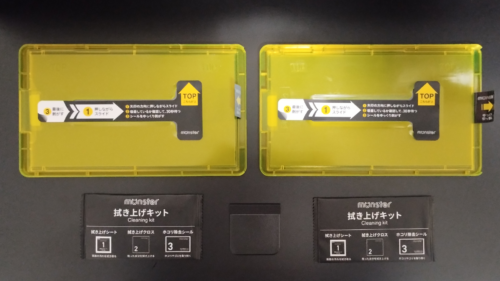
まずは内容物の確認です。中身は至ってシンプル。ガイドフレーム「EZguide」と一体になった保護フィルムが2セット。貼り付け前にSwitch 2の画面をクリーニングする拭き上げキットが2セット。気泡を取り除くためのスクレーパーが1個です。
Joy-Con 2を外して本体だけにする
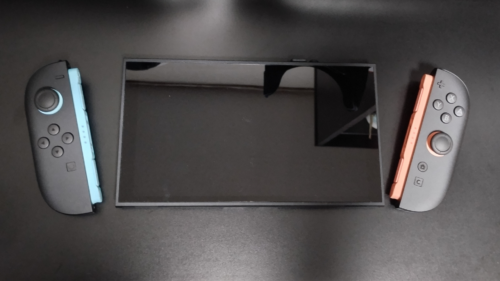
EZguideはJoy-Con 2が付いたままではセットすることができないのでJoy-Con 2を外します。
画面を掃除する
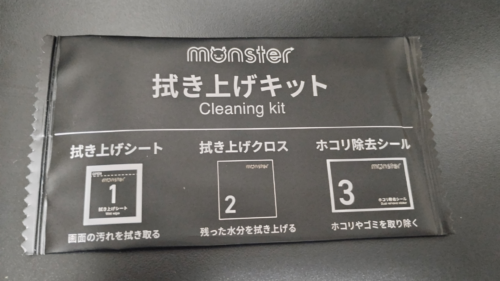
付属の拭き上げキットを用いてSwitch 2の画面をクリーニングします。
①水分を含んだ拭き上げシートで画面の汚れを拭き取る。
②拭き上げクロスで水分を拭き取る。
③ホコリ除去シールで画面上のホコリを取り除く。
ホコリ除去シールは全て剥がしてしまうのではなく、5分の1程度剥がして使うのがポイントだそうです。(私は全部剥がして使ってしまいましたが、仕上がりは問題無かったので結果オーライ)
EZguideを本体にセットする
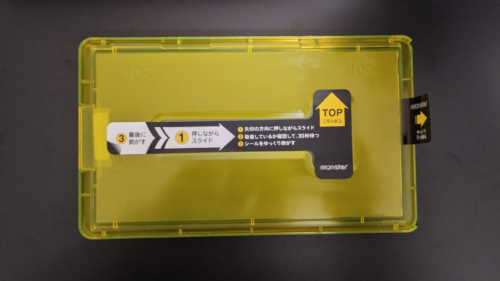
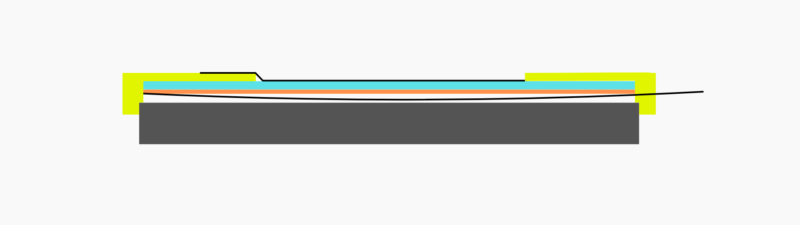
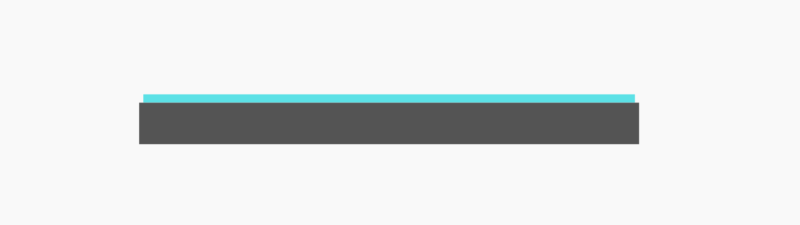
画面のクリーニングが終ったら、ホコリが付かないうちにEZguideを本体にセットします。EZguideの向きに注意してしっかりと本体にはめ込みましょう。本製品は下図のような構造になっていて、この段階ではガラスフィルムの粘着面に保護シートが付いた状態です。
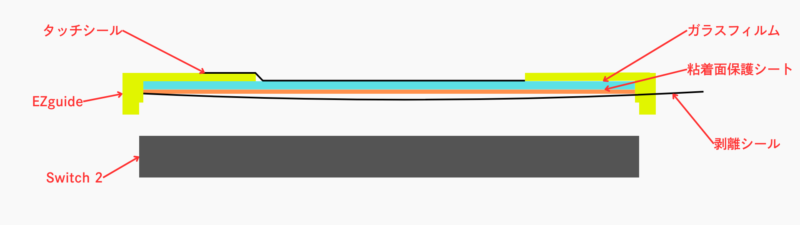
粘着面保護シートを剥がす
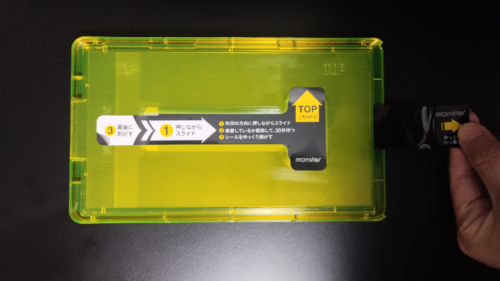
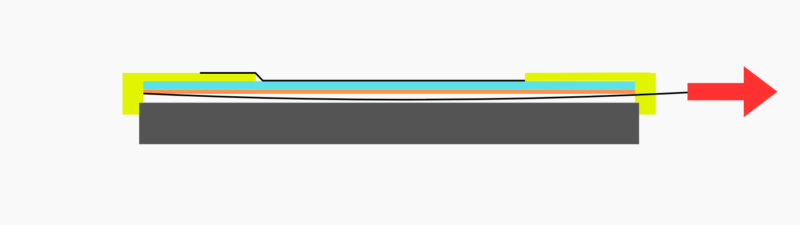
EZguideを本体にセットしたら、ガラスフィルムの粘着面保護シートを外します。EZguide右側のスリットから出ている剥離シートを引っ張ると粘着面保護シートが引っ張られて剥がれる仕組みになっています。粘着面保護シートが外れればいよいよ貼り付け準備完了です。
フィルムを画面に吸着させる
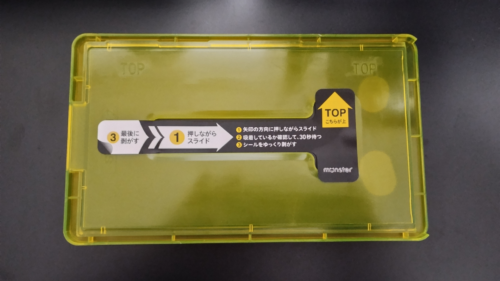
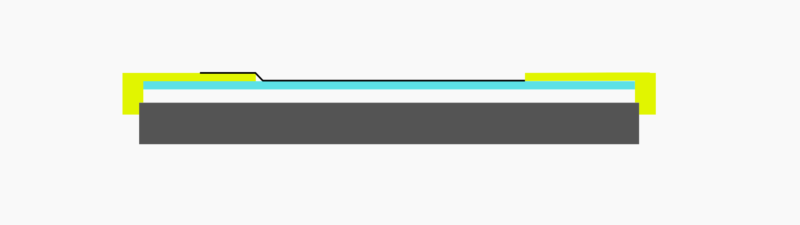
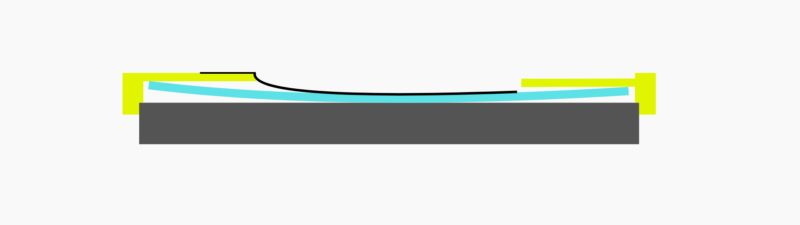
この段階でガラスフィルムはSwitch 2の画面に部分的に接触しているか、少し浮いた状態にあります。EZguide上部にあるタッチシールの部分を矢印方向にスライドさせながら押し付けることで、ガラスフィルムをSwitch 2の画面にしっかりと吸着させていきます。
タッチシールを剥がす
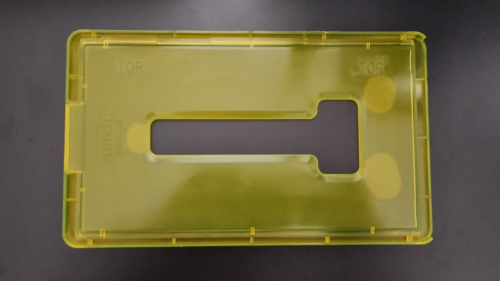
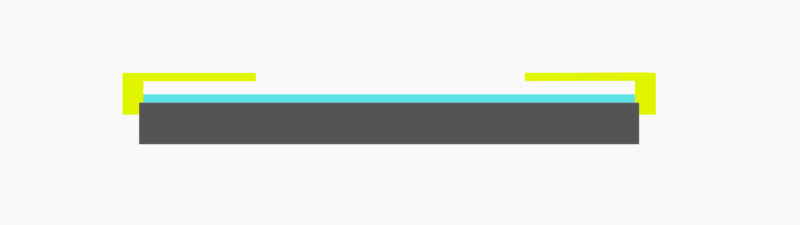
ガラスフィルムがSwitch 2の画面にしっかり吸着したら、EZguide上部のタッチシールを剥がします。タッチシールの直下にガラスフィルムがあったんですね。
EZguideを外す
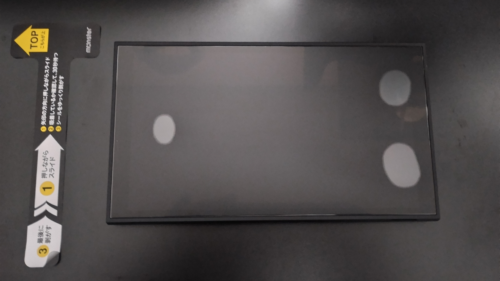
EZguideをSwitch 2から取り外します。フィルムの位置はドンピシャですが、気泡が少し残っています。フィルムを画面に吸着させる作業を上手くやれば気泡を少なくできるかも?
スクレーパーで気泡を抜く
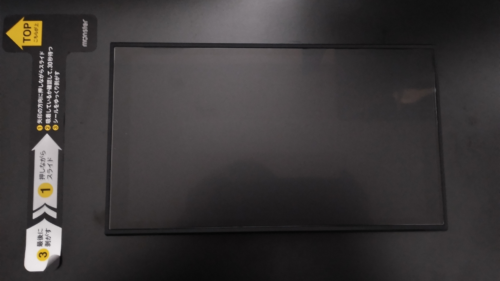
残った気泡を付属のスクレーパーを使って追い出します。EZguideを外した段階では大きく残っていた気泡もしっかり抜くことができました。
まとめ
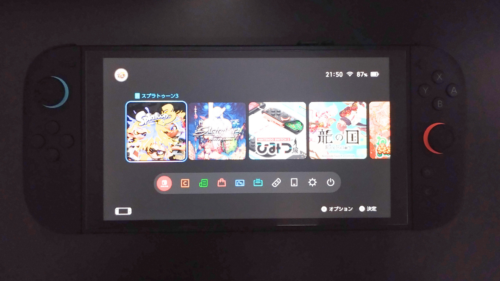
保護フィルムは数々の商品が乱立していて商品選びに迷ってしまいがちですが、ガイドフレーム付きでズレずに貼れるという付加価値は商品購入の理由として非常に魅力的です。またガイドフレームを付けた状態で貼り付け作業が完結するので、作業中にホコリが入り込む心配が無いのも嬉しいポイント。私のような不器用な人間でも一発で完璧に貼り付けられる本製品ですが、2セット入っているので余った分は友人や家族にシェアしても良いかもしれません。